











Eine gebrauchte MacBook zu kaufen, kann sich anfühlen wie eine Designerjacke im Secondhand-Laden zu finden. Sie sieht gut aus, der Preis ist niedrig, und Sie denken: "Das ist ein Schnäppchen." Aber wenn die MacBook battery cycle count zu hoch ist, enden Sie damit, ständig an einer Steckdose zu hängen.
Deshalb sollten Sie immer den Batteriezyklus MacBook vor dem Kauf überprüfen, besonders wenn Sie sich ein refurbished oder renoviertes MacBook Air oder MacBook Pro ansehen. Es dauert weniger als eine Minute, und es kann Ihnen sowohl Geld als auch den Ärger mit einem Laptop ersparen, der mitten in einer Abgabe stirbt (ja, wir sehen euch, Studenten).
Was bedeutet Batteriezyklus bei einem MacBook, ganz konkret?
 Ein schneller Batteriecheck in macOS, erstellt mit KI.
Apple MacBooks verwenden eine Lithium-Ionen-Batterie. Ein charge cycle ist nicht "einmal, wenn Sie das Ladegerät anschließen." Es ist eher wie eine Gesamtrechnung. Ein charge cycle tritt auf, wenn Sie insgesamt 100 Prozent der battery capacity des Akkus verbraucht haben. Das kann an einem Tag geschehen (100 Prozent auf einmal) oder über mehrere Tage (zum Beispiel 50 Prozent gestern und 50 Prozent heute).
Je mehr charge cycles, desto mehr Verschleiß. Das bedeutet nicht, dass ein MacBook mit vielen Zyklen unbrauchbar ist. Es bedeutet nur, dass Sie richtig kalkulieren und wissen sollten, worauf Sie sich einlassen.
Das Clevere daran, die Zyklen zu überprüfen, ist, dass es eine objektive Zahl ist, die den battery health und damit die gesamte battery life widerspiegelt. Der Verkäufer kann ruhig schreiben: "Batterie hält gut." Die Zahlen sind ehrlicher als eine optimistische Marketplace-Beschreibung.
Wenn der Batteriezustand nicht als "Normal" angezeigt wird, müssen Sie mit zusätzlichen Kosten rechnen oder den Preis sofort herunterhandeln.
Wenn Sie sich etwas genauer damit beschäftigen möchten, wann eine MacBook-Batterie typischerweise ausgetauscht werden sollte, bietet diese Übersicht einen guten Überblick: Anzeichen, dass die MacBook-Batterie ausgetauscht werden sollte.
So überprüfen Sie den Batteriezyklus Ihres MacBooks, während Sie es in der Hand halten
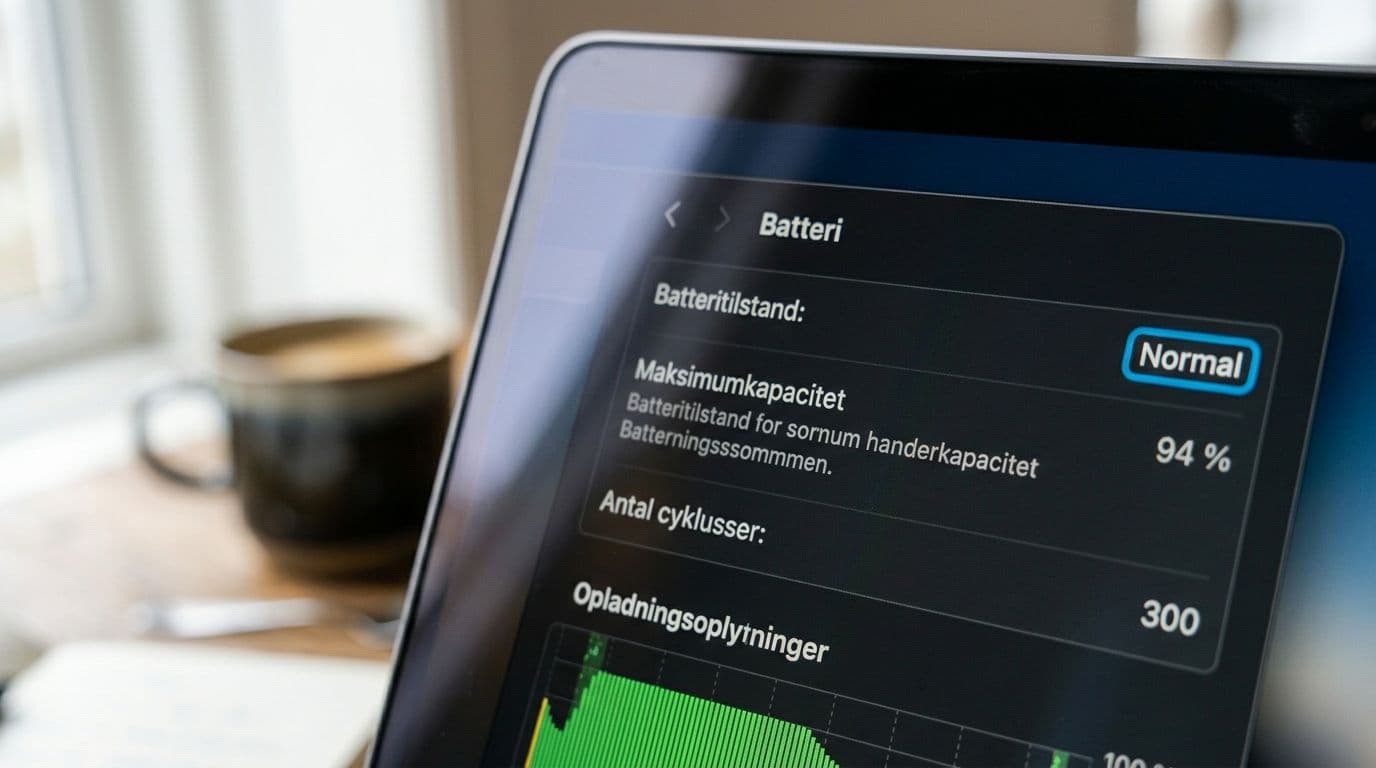 Nahaufnahme der Felder, nach denen Sie suchen müssen, erstellt mit KI.
Sie müssen nichts installieren. macOS zeigt es Ihnen selbst an, wenn Sie wissen, wo Sie suchen müssen. Bitten Sie den Verkäufer ruhig, Sie klicken zu lassen. Ein seriöser Verkäufer wird einem 30-Sekunden-Check zum check battery cycle count nicht ablehnen.
Schritt für Schritt in macOS (schnelle Methode zum check battery cycle count)
Für macOS Sonoma oder neuer:
- Öffnen Sie die System Settings.
- Gehen Sie zu Batterie. Hier sehen Sie direkt Cycle Count und Batteriezustand.
Klassische Methode (alle Versionen):
- Klicken Sie auf das -Menü oben links.
- Halten Sie Option gedrückt und klicken Sie auf "Systeminformationen..." (es erscheint, wenn Sie Option gedrückt halten).
- Auf der linken Seite finden Sie Stromversorgung (oder "Power") für power source details und health information.
- Suchen Sie nach:
- Zyklusanzahl / Cycle Count
- Batteriezustand (zum Beispiel "Normal")
In einigen macOS-Versionen kann der Weg auch über die Systemeinstellungen oder Systemeinstellungen, "Allgemein", den Abschnitt "Über diesen Mac" und dann "Systembericht" führen. Das Ziel ist dasselbe: Sie müssen in die Systeminformationen und unter Stromversorgung.
Welche Zahlen und Wörter sollten Sie als Screenshot festhalten?
Bitten Sie den Verkäufer um ein Bild der Seite mit der Zykluszahl und dem Batteriezustand. So können Sie später vergleichen, und Sie vermeiden ein "Ups, das hat gestern etwas anderes angezeigt."
Wenn Sie das Gerät sowieso in den Händen halten, machen Sie einen Mini-Test: Drehen Sie die Helligkeit auf, spielen Sie ein paar Minuten ein Video ab und beobachten Sie, ob der Akkustand ungewöhnlich schnell sinkt. Es ist kein Labor, aber es kann einen Akku in schlechtem Zustand aufdecken.
Für eine kurze Erklärung, was ein Ladezyklus ist und warum er so zählt, wie er zählt, ist dieser Leitfaden leicht zu befolgen: was ein Ladezyklus bedeutet.
So interpretieren Sie die Zykluszahl, ohne zu raten
 Ein schneller Check vor dem Kauf, erstellt mit KI.
Hier ist der wichtigste Punkt: "hoch" und "niedrig" hängen vom Modell und Alter ab. Viele neuere MacBook-Modelle sind so konzipiert, dass sie etwa 1.000 charge cycles bewältigen, was die cycle count limit unter normalen Bedingungen ist, während ältere Modelle niedriger liegen können. Daher sollten Sie die Zykluszahl immer zusammen mit maximum capacity, condition status und dem Preis betrachten.
Diese Tabelle ist eine praktische Faustregel, wenn Sie eine Entscheidung treffen müssen.
| Anzahl der Zyklen | Was es oft bedeutet | Was Sie beim Kauf tun können |
|---|---|---|
| 0 bis 200 | Leichte Nutzung, typischerweise gute Restmarge | Gutes Zeichen, konzentrieren Sie sich auch auf Zustand und Bildschirm |
| 200 bis 600 | Normale Nutzung für ein gebrauchtes MacBook | Fair, aber verhandeln Sie, wenn der Preis hoch ist |
| 600 bis 1000 | Näher an "später muss die Batterie gewechselt werden" | Kaufen Sie nur, wenn der Preis günstig ist, oder Sie einen Batteriewechsel akzeptieren |
| Über 1000 | Erheblicher Verschleiß ist wahrscheinlich | Fordern Sie einen deutlichen Rabatt, oder wählen Sie ein anderes |
Entscheidend ist, ob macOS "Normal" oder etwas in Richtung "Service Battery" anzeigt. Wenn es bereits "Service Battery" anfordert, ist das kein kleines Detail. Das bedeutet, dass Sie wahrscheinlich bald die battery replace müssen, und das sind anfallende Kosten, die im Preis berücksichtigt werden sollten.
Wenn Sie eine breitere Checkliste für den Kauf eines gebrauchten MacBooks (abgesehen vom Akku) wünschen, können Sie diese als zusätzlichen Gegencheck verwenden: Leitfaden zum Kauf eines gebrauchten MacBook Pro.
Smarte Tricks: Mehr Akkulaufzeit im Alltag (ohne langweilig zu werden)
Nachdem Sie Ihr refurbished oder renoviertes MacBook erworben haben, möchten Sie natürlich, dass der Akku länger hält. Glücklicherweise gibt es ein paar Gewohnheiten, die einen großen Unterschied machen, ohne dass Sie wie ein Mönch leben müssen.
Hier sind die Tricks, die gut zum Alltag passen, besonders wenn Sie pendeln, lesen oder im Café arbeiten:
- Drehen Sie die Helligkeit etwas herunter: Der Bildschirm ist oft der größte Stromfresser.
- Verwenden Sie den Energiesparmodus oder Niedrigenergiemodus, wenn Sie keine Videos schneiden oder spielen.
- Vermeiden Sie Hitze: Batterien hassen Hitze wie ein Fahrrad Gegenwind. Lassen Sie Ihr MacBook nicht in der Sonne liegen.
- Schließen Sie Apps, die im Hintergrund Strom ziehen: Besonders speicherintensive Browser-Tabs und "Ich-laufe-immer"-Apps.
- Optimiertes Laden mit optimized battery charging: Dies verbessert die battery longevity und hilft, das ständige Laden von 0 auf 100 zu vermeiden, da die full charge capacity mit der Zeit natürlich abnimmt. Halten Sie es einfach und machen Sie sich keine Sorgen um Zahlen.
- Wenn sich die Batterie seltsam verhält: Versuchen Sie einen SMC reset (nur für Intel Macs).
Wenn Sie weitere konkrete Ideen für eine längere Akkulaufzeit, insbesondere beim MacBook Air, wünschen, finden Sie hier weitere gute Ratschläge: Tipps für eine längere Akkulaufzeit beim MacBook Air.
Fazit: Zahl prüfen, Zustand prüfen, Preis prüfen
Ein MacBook kann ein genialer Kauf sein, wenn es gebraucht ist und der Preis stimmt. Aber der Akku ist Ihr täglicher Reality-Check. Nehmen Sie sich daher eine Minute Zeit, um die MacBook battery cycle count in den Systeminformationen zu überprüfen, die eine Schlüsselmetrik ist, vergleichen Sie die original charge capacity mit der charge remaining und schauen Sie sich immer den Batteriezustand an.
Wenn Sie unsicher bezüglich der Kosten für eine battery replacement sind, kontaktieren Sie den Apple Support vor dem Kauf. Wenn Sie dies tun, können Sie beruhigt das günstige MacBook im Angebot kaufen, ohne sich ein Leben mit Lade-Panik einzukaufen, und eine gute battery health für langfristige Zufriedenheit sicherstellen. Und ehrlich gesagt, wer hat 2026 dafür Zeit?