











Sie haben ein refurbished MacBook zu einem wirklich günstigen Preis gefunden. Vielleicht sogar ein Angebot, das Ihren inneren Studenten jubeln lässt. Aber es gibt eine klassische Falle, die "jetzt kaufen" in etwa 12 Sekunden in "warum kann ich mich nicht anmelden?" verwandeln kann: MDM.
MDM steht für Mobile Device Management und ist kein Kratzer in der Ecke oder ein müder Batteriezyklus; es ist eine andere Art von Einschränkung als die Aktivierungssperre. Es ist eine unsichtbare Leine, an der ein Unternehmen ziehen kann, selbst nachdem Sie das Gerät gekauft haben. Daher ist es sinnvoll, die MDM-Sperre zu überprüfen, bevor Sie sich mit Ihrem gesamten Studium, Ihren Notizen und Ihrer Freitags-Playlist auf dem MacBook einrichten.
Hier finden Sie eine einfache, praktische Anleitung, um MDM-Sperren zu erkennen, sowie ein paar clevere Alltagstricks, wenn alles in Ordnung ist.
Was ist MDM, und warum taucht es auf einem gebrauchten MacBook auf?
 Ein generalüberholtes MacBook kann ganz unschuldig aussehen, selbst wenn es eine MDM-Überraschung verbirgt, das Bild wurde mit KI erstellt.
MDM steht für Mobile Device Management. Auf dem Mac bedeutet Mobile Device Management typischerweise, dass eine Organisation Regeln und Einstellungen durchsetzen kann. Das kann alles sein, von Wi-Fi-Profilen und Sicherheitsanforderungen bis hin zu Systembeschränkungen. In der Praxis kann es sich anfühlen, als würde man eine Wohnung mieten, bei der der Vermieter immer noch einen Schlüssel hat und auch bestimmt, welche Möbel man haben darf.
MDM taucht oft auf organisationsgebundenen MacBooks auf, die zuvor Firmenrechner waren oder in Schulen verwendet wurden. Es kann weiterverkauft, zurückgegeben oder in einer Schublade „vergessen“ worden sein. Wenn es immer noch mit der Geräteverwaltung eines Unternehmens oder einer Schule (oft über Apple Business Manager oder Apple School Manager) verknüpft ist, kann es automatisch „wiederregistriert“ werden, wenn Sie es erneut einrichten, im Gegensatz zu benutzergebundenen persönlichen Geräten.
Wichtig ist, dass ein generalüberholtes oder gebrauchtes MacBook technisch in Topform sein kann und trotzdem durch MDM gesperrt ist. Und wenn man ein günstiges MacBook im Angebot jagt, ist es leicht zu denken, dass alles mit einer Neuinstallation behoben werden kann. MDM lacht oft über diese Idee.
Wenn Sie eine ausführliche Erklärung der Begriffe und typischen Szenarien wünschen, lesen Sie die Erklärung von MDM auf dem MacBook (verwenden Sie diese als Hintergrund, nicht als „schnelle Abkürzung“).
Denken Sie an den Unterschied: MDM betrifft die Verwaltung durch die Organisation, nicht Ihre Apple-ID. Es ist eine andere Art von Sperre als die iCloud-Aktivierung.
MDM in macOS überprüfen, bevor Sie sich zu sehr verlieben
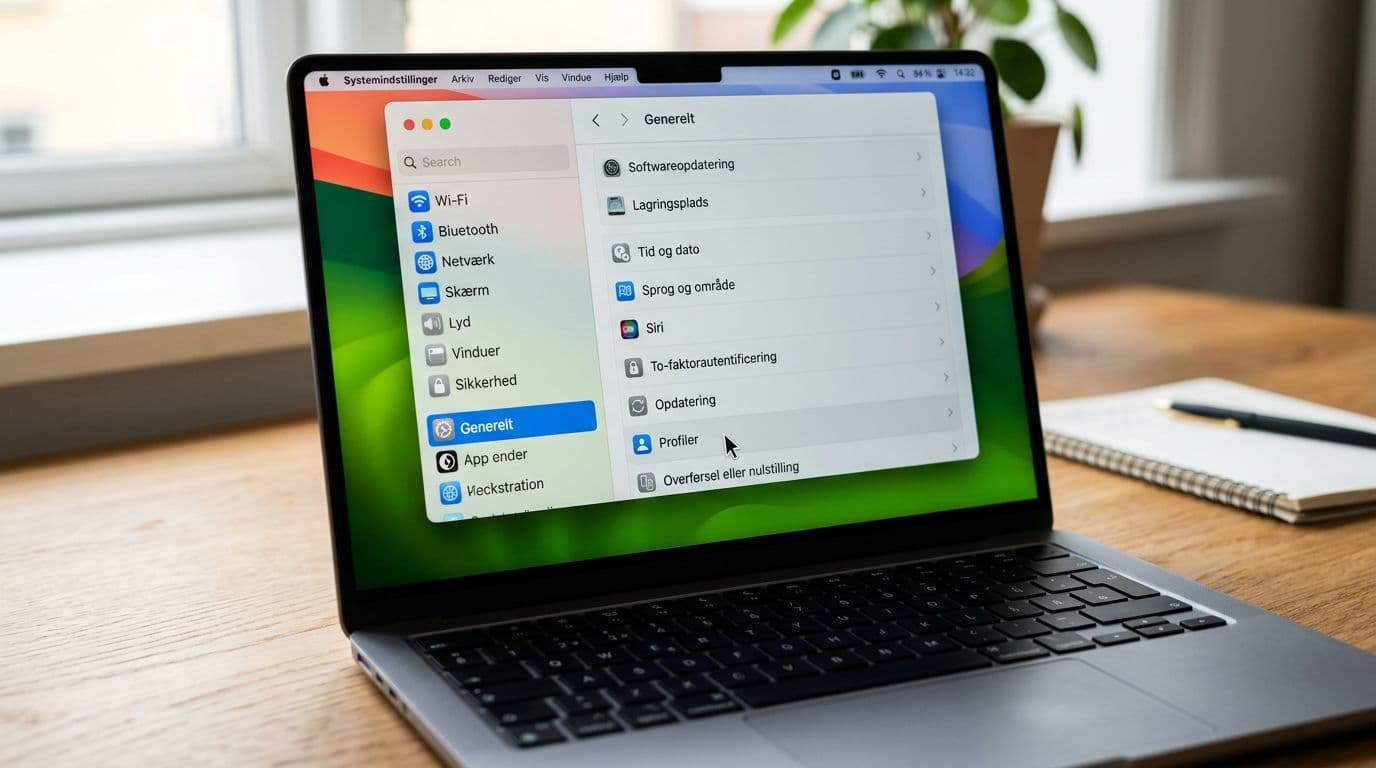 Systemeinstellungen sind Ihr „Taschenlampen-Trick“, um die Verwaltung zu erkennen, bevor sie Sie erkennt, das Bild wurde mit KI erstellt.
Der schnellste Test erfordert, dass Sie sich in macOS anmelden können (entweder mit einem Benutzer, den Sie vom Verkäufer erhalten, oder nachdem Sie es selbst eingerichtet haben). Sobald Sie angemeldet sind, können Sie in wenigen Minuten überprüfen.
Gehen Sie wie folgt vor:
- Öffnen Sie die Systemeinstellungen.
- Gehen Sie zu Allgemein.
- Suchen Sie VPN & Geräteverwaltung oder Profile (der Name kann je nach macOS-Version, wie macOS Ventura oder macOS Sonoma, leicht variieren).
- Suchen Sie nach Konfigurationsprofilen, die nach Unternehmensverwaltung, MDM, „Remote Management“ oder Ähnlichem klingen.
Einige Geräte zeigen den Menüpunkt gar nicht an, wenn keine Profile vorhanden sind. Das ist in der Regel ein gutes Zeichen. Wenn Sie hingegen einen Abschnitt „Geräteverwaltung“ mit einem Profil sehen, sollten Sie innehalten und ein gesundes Misstrauen entwickeln.
Wenn Sie mit einem nerdigen, aber nützlichen Trick noch einmal nachprüfen möchten, können Sie das Terminal öffnen und diesen Terminalbefehl ausführen: profiles status -type enrollment. Er zeigt an, ob der Mac bei der Geräteverwaltung registriert ist. Das ist kein Muss, aber eine solide zusätzliche Taschenlampe.
Hier ist auch eine einfache Faustregel: Wenn der Verkäufer Ihnen keinen Zugriff auf die Einstellungen geben kann, um sie zu überprüfen, ist es schwierig, sicher zu sein. Für einen Studenten mit knappem Budget ist „vielleicht“ selten eine gute Investition.
Suchen Sie nach Profilen und anderen Anzeichen einer MDM-Sperre
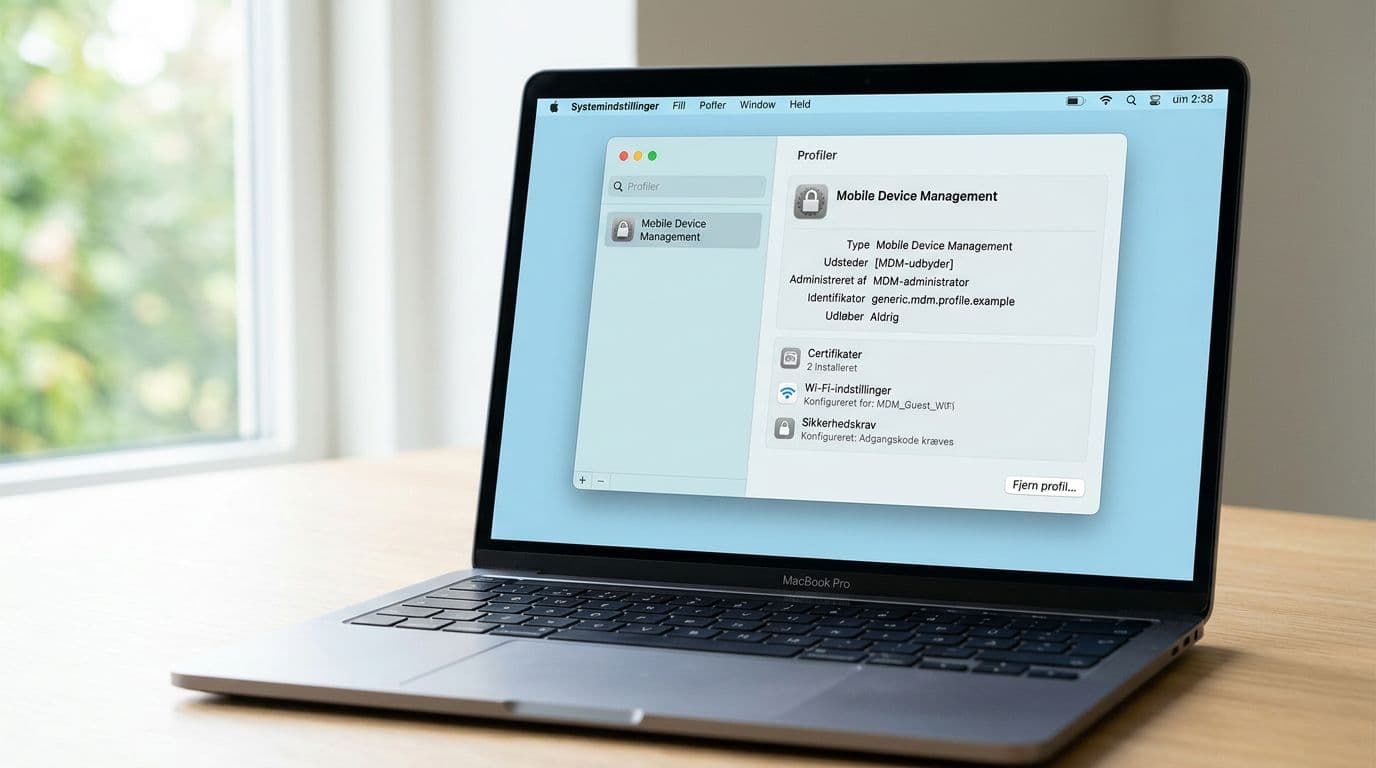 Ein MDM-Profil kann ordentlich in einer Liste stehen, aber es kann viel steuern, das Bild wurde mit KI erstellt.
Ein MDM-Profil kann offensichtlich sein, aber die Symptome können auch etwas schleichend sein. Daher ist es sinnvoll, die typischen „hmm“-Zeichen zu kennen, insbesondere wenn Sie ein refurbished MacBook bewerten. Ein Mac mit diesen Einstellungen ist oft ein betreutes Gerät.
Hier ist eine schnelle Übersicht darüber, was Sie sehen können und was es oft bedeutet:
| Was Sie sehen | Was es bedeuten kann | Was Sie jetzt tun |
|---|---|---|
| „Profile“ oder „Geräteverwaltung“ mit MDM | Der Mac kann von einer Organisation verwaltet werden | Bitten Sie den Verkäufer um Entfernung oder wählen Sie ein anderes Gerät |
| Nachrichten über „Remote Management“ | Automatische Registrierung bei der Einrichtung | Einrichtung stoppen und eine schriftliche Lösung erhalten |
| Einschränkungen in den Einstellungen (grau, gesperrt) | Richtlinie durch MDM festgelegt | Fragen Sie, wem die Verwaltung gehört, und lassen Sie sich dies dokumentieren |
| Unerklärliche Apps oder Zertifikate | Firmenpakete, VPN-Profile, Zertifikate | Gehen Sie nicht davon aus, dass es „normal“ ist, klären Sie es ab |
Hier wird der Begriff MDM MacBook sperren ganz konkret. Ein Konfigurationsprofil kann diese Einschränkungen durchsetzen und das MDM MacBook sperren zu einer echten Herausforderung machen. Es geht nicht darum, dass das Gerät nicht starten kann. Es kann im Moment durchaus „gut“ funktionieren. Das Problem ist, dass es seine Stimmung nach einer Zurücksetzung, einem Update oder einer Neuinstallation ändern kann.
Wenn jemand sagt „Sie können es einfach neu installieren“, bitten Sie ihn, es zuerst zu tun. MDM taucht gerne wieder auf, wenn der Mac online geht.
Der entscheidende Test: Neuinstallation und Setup Assistant enthüllen die Wahrheit
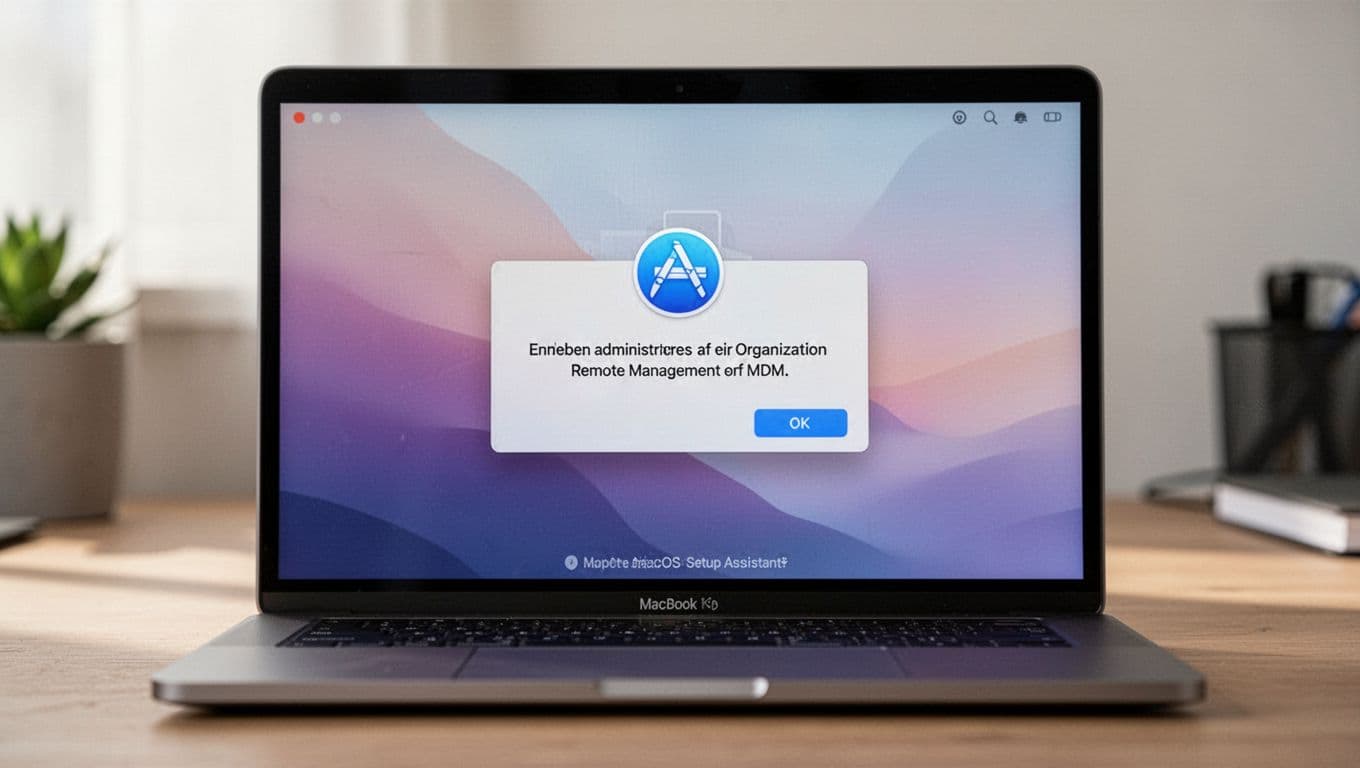 Während der Einrichtung kann macOS direkt mitteilen, dass das Gerät von einer Organisation über Remote Management oder MDM verwaltet wird, das Bild wurde mit KI erstellt.
Der zuverlässigste Test erfolgt bei der ersten Einrichtung nach einer vollständigen Löschung im Wiederherstellungsmodus. Starten Sie hier, indem Sie im Wiederherstellungsmodus booten, verwenden Sie das Festplattendienstprogramm, um die Festplatte vollständig zu löschen, und installieren Sie macOS anschließend neu, eventuell mit einem bootfähigen Installationsprogramm von einem USB-Stick. Wenn der macOS Setup Assistant läuft und Sie sich mit dem Internet verbinden, kontaktiert der Mac die Aktivierungsdienste von Apple. Wenn er immer noch in der Geräteverwaltung einer Organisation registriert ist, erhalten Sie oft eine Meldung über die Fernverwaltung (Remote Management). Und dann ist die Party vorbei, bevor sie überhaupt begonnen hat. Es ist erwähnenswert, dass dies anders ist als eine "Wo ist?"-Sperre.
Es ist jedoch nicht immer realistisch, eine vollständige Löschung vorzunehmen, während Sie einkaufen. Daher ist die praktische Strategie wie folgt:
- Wenn Sie privat kaufen, vereinbaren Sie, dass Sie die Profile/Geräteverwaltung in macOS überprüfen dürfen (oder führen Sie
sudo profilesim Terminal für den Status aus), bevor Sie bezahlen. - Wenn Sie bei einem seriösen Anbieter kaufen, bitten Sie um Bestätigung, dass das Gerät von der Unternehmensbindung freigegeben wurde (und dass es nicht nur „zurückgesetzt“ wurde).
- Wenn Sie bereits gekauft haben und Remote Management während der Einrichtung sehen, halten Sie sofort an und kontaktieren Sie den Verkäufer.
Einige Anleitungen im Internet beschreiben persönliche Versuche, das MDM-Profil zu entfernen oder die MDM-Sperre zu umgehen, z.B. mit einem GitHub-Skript oder einem CheckM8-Exploit. Aber ohne einen Umgehungscode vom Administrator ist es auf Hardware mit Apple Silicon oder dem T2-Sicherheitschip fast unmöglich, da der Systemintegritätsschutz unautorisierte Änderungen blockiert. Verwenden Sie eine davon als eine persönliche Geschichte über ein MDM-gesperrtes MacBook als Erinnerung daran, wie schwierig es sein kann, ein MDM-Profil zu entfernen, nicht als Rezept. Die richtige Lösung ist, dass die ehemalige Organisation das Gerät aus ihrem System entfernt.
Wenn Ihr MacBook frei und bereit ist, nehmen Sie sich fünf Minuten Zeit, um den Alltag zu erleichtern:
- Schalten Sie die Batterieoptimierung in den Systemeinstellungen ein, damit sie länger hält.
- Richten Sie Time Machine mit einer externen Festplatte ein, damit Ihre Aufgaben nicht wie Socken in einer Waschmaschine verschwinden.
- Erstellen Sie einen „Studium“-Benutzer oder eine Fokus-Einstellung, wenn Sie leicht abgelenkt werden.
Das sind Kleinigkeiten, aber sie machen ein gebrauchtes und generalüberholtes MacBook mehr „Ihr“ MacBook.
Fazit
Ein refurbished MacBook kann ein Super-Kauf sein, besonders für Studenten, die eine günstige Lösung und ein gutes Angebot suchen. Aber die MDM-Sperre ist ein stilles Risiko, das Sie frühzeitig überprüfen sollten, einschließlich der Aktivierungssperre und des Remote Managements als wichtigste Elemente, die es zu überprüfen gilt. Schauen Sie in den Systemeinstellungen nach Profilen oder Geräteverwaltung und überprüfen Sie ein organisationsgebundenes Profil, um einen sicheren Kauf zu gewährleisten. Obwohl einige einen PRAM-Reset als Fehlerbehebungsschritt versuchen, ist dies oft ineffektiv gegen MDM. Wenn alles sauber ist, können Sie Ihren Alltag getrost auf Ihrem MacBook aufbauen, ohne dass sich ein unsichtbarer Administrator plötzlich einmischt.