











Wenn Sie ein refurbished MacBook zu einem unschlagbaren Preis gefunden haben, ist es verlockend, es einfach aufzuklappen und loszulegen. Aber halten Sie einen Moment inne. Tastatur und Trackpad sind die beiden Teile, die Sie ständig spüren. Wenn sie Probleme machen, fühlt sich selbst das schönste MacBook schnell wie ein Stein im Schuh an.
Für viele Studenten ist ein refurbished MacBook die perfekte Mischung aus umweltfreundlicher Überlegung und Kostenersparnis. Daher ist es sinnvoll, es von Anfang an gründlich zu testen. Hier finden Sie eine einfache Anleitung, plus ein paar clevere Tricks, damit Ihr MacBook im Alltag scharf bleibt.
MacBook vor dem Test vorbereiten
Beginnen Sie einfach. Setzen Sie sich an einen Tisch mit gutem Licht und vermeiden Sie Lärm; diese Tipps gelten sowohl für das MacBook Air als auch für das MacBook Pro. Tastaturfehler sind oft zu hören, bevor sie zu sehen sind. Eine rasselnde Taste oder ein merkwürdiges Klicken ist kein charmanter Retro-Effekt. Es ist einfach nur ärgerlich.
Wischen Sie auch die Oberfläche ab, besonders wenn Sie ein refurbished, renoviertes oder gebrauchtes MacBook im Angebot gekauft haben, vielleicht ein Space Gray Modell in exzellentem Zustand. Auch wenn professionelle Verkäufer ihren eigenen Inspektionsprozess haben, können Staub und Fett Sie immer noch täuschen. Ein Trackpad kann sich träge anfühlen, obwohl es nur schmutzig ist.
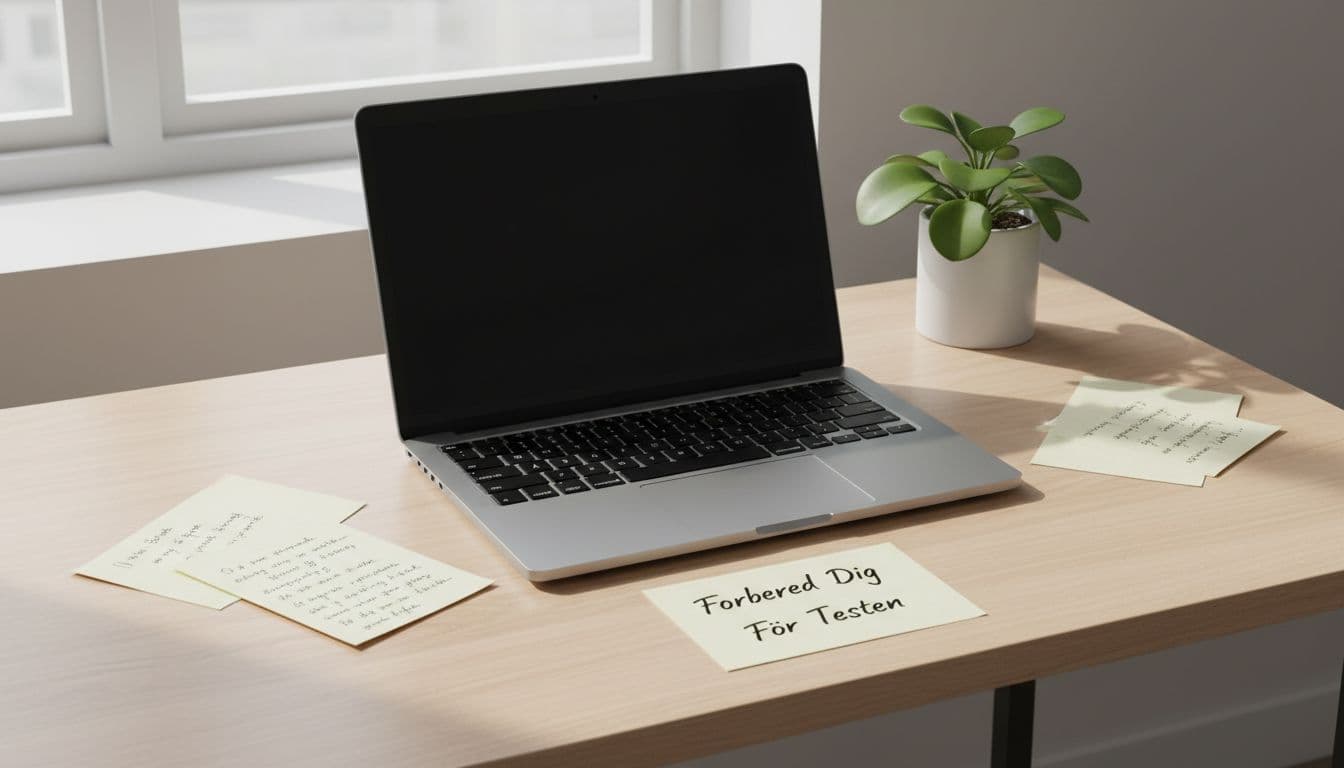
Öffnen Sie dann Notizen oder TextEdit. Jetzt haben Sie ein leeres Feld, in dem alle Tastenanschläge sofort sichtbar sind. Schalten Sie das Tastenlicht ein, falls das Modell es hat. So erkennen Sie leichter Tasten, die nicht gleichmäßig reagieren.
Stellen Sie auch sicher, dass der Akku geladen ist und macOS normal gestartet wurde. Ein fast leerer Rechner oder ein leicht eingefrorener Start kann merkwürdige Symptome hervorrufen, die nichts mit Tastatur oder Trackpad zu tun haben.
Kleine Kratzer sind bei einem refurbished MacBook oft in Ordnung. Tastatur und Trackpad hingegen müssen jedes Mal stabil sein.
Zuletzt sollten Sie überprüfen, ob das Gehäuse plan ist. Wenn das MacBook schief auf dem Tisch liegt oder das Trackpad auf einer Seite hart ist, kann das auf physischen Druck im Inneren des Geräts hindeuten. Das ist selten etwas, das man nach drei Wochen Hausarbeit um 01:13 Uhr entdecken möchte.
Tastatur Schritt für Schritt testen
Eine gute MacBook-Tastatur sollte sich gleichmäßig anfühlen. Nicht hart. Nicht schwammig. Und schon gar nicht wie eine Popcornmaschine mit Stimmungsschwankungen. Neuere Modelle mit M1-Chip und M2-Chip verwenden das verbesserte Magic Keyboard, das das Tastaturgefühl noch zuverlässiger macht.
Der einfachste Test ist, eine lange Reihe mit allen Tasten zu schreiben. Gehen Sie ruhig vor und spüren Sie den Unterschied von Taste zu Taste. Eine einzelne träge Taste kann überraschend ärgerlich sein, besonders wenn es die Leertaste, Löschen oder Enter ist.
- Drücken Sie jede Buchstabentaste und sehen Sie, ob alle Zeichen beim ersten Mal erscheinen.
- Testen Sie die Sondertasten, wie Shift, Command, Option und Caps Lock.
- Halten Sie eine Taste ein paar Sekunden lang gedrückt und sehen Sie, ob die Wiederholung gleichmäßig funktioniert.
- Probieren Sie die Ecken großer Tasten aus, insbesondere Leertaste und Enter, da sie oft eine schiefe Mechanik aufdecken.
- Achten Sie auf Klangunterschiede, denn eine Taste darf ruhig etwas klicken, aber sie darf nicht knistern.