











Möchten Sie Ihr MacBook verkaufen und vermeiden, dem nächsten Besitzer eine kostenlose Tour durch Ihre Bilder, Notizen und halbgaren Entwürfe zu geben? Verständlich. Wenn Sie Ihr MacBook vor dem Verkauf zurücksetzen möchten, geht es um zwei Dinge: Ihre eigenen Daten zu retten und sie danach vollständig vom Computer zu entfernen.
Glücklicherweise ist der Prozess im Jahr 2026 bei den meisten neueren Modellen recht einfach. Sie müssen es nur in der richtigen Reihenfolge tun, sonst erhalten Sie einen Mac, der entweder an Ihre Apple ID gebunden ist, oder ein Backup, bei dem die Hälfte fehlt.
Vor dem Zurücksetzen: Backup, abmelden und Spuren beseitigen
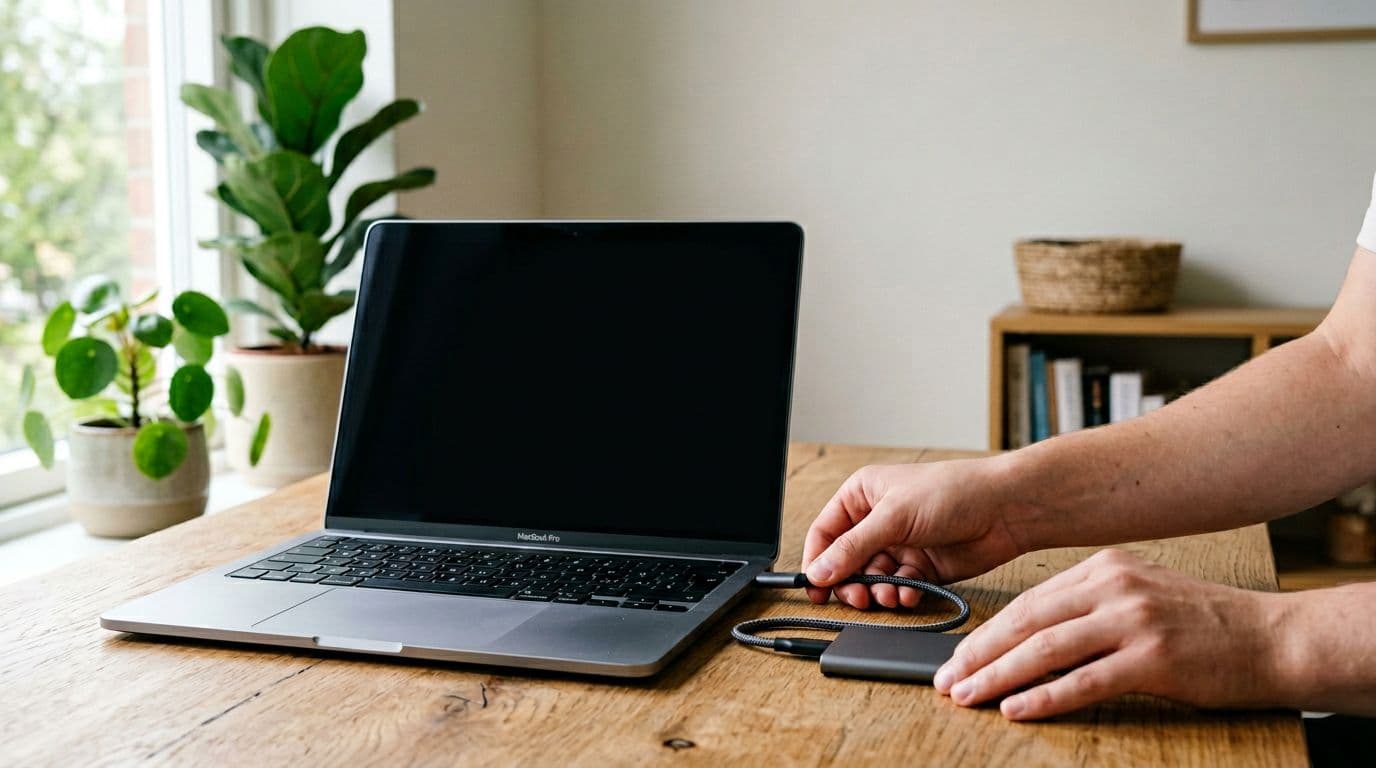 Backup auf eine externe Festplatte, damit Ihre Dateien nicht zusammen mit der Zurücksetzung verschwinden, das Bild wurde mit KI erstellt.
Stellen Sie sich das Zurücksetzen wie einen Umzug aus einer Wohnung vor. Sie werfen nicht alles weg, bevor Sie Ihre Sachen gepackt haben. Beginnen Sie daher mit einem Backup, sonst sind Ihre Dateien für immer verloren.
Der einfache Weg ist Time Machine auf eine externe Festplatte. Eine Faustregel ist, dass Ihre Backup-Festplatte größer sein sollte als der Speicher Ihres Macs, damit genügend Platz für Ihr gesamtes Leben und ein bisschen mehr vorhanden ist. Wenn Sie die Checkliste von Apple wünschen, schauen Sie sich die Vorkehrungen von Apple vor dem Verkauf oder Recycling an, diese deckt die wichtigsten Punkte ab.
Sobald das Backup läuft, kümmern Sie sich um Ihre Konten:
- Melden Sie sich von iCloud ab (Apple-Menü, Systemeinstellungen, Ihr Name, Abmelden).
- Melden Sie sich von iMessage ab (Nachrichten, Einstellungen, iMessage, Abmelden).
- Entfernen Sie alle Bluetooth-Geräte, um Ärger für den neuen Besitzer zu vermeiden.
Wenn Sie den Mac für Ihr Studium verwenden, nehmen Sie sich auch fünf Minuten Zeit, um Ihre Ordner aufzuräumen, bevor Sie sie kopieren. "Schreibtisch 73" scheint lustig, bis Sie die richtige Abgabe-PDF finden müssen. Ein kleiner Alltagstrick ist es, alles Wichtige in einem Ordner zu sammeln und diesen auf iCloud Drive oder die externe Festplatte zu legen. Das macht Ihren neuen Start auf einem anderen Computer viel entspannter.
Wichtig: Melden Sie sich von iCloud ab, bevor Sie löschen, sonst kann die Aktivierungssperre den Verkauf behindern.
MacBook auf neueren Modellen zurücksetzen: „Alle Inhalte & Einstellungen löschen“
 Melden Sie sich von iCloud ab, bevor Sie alles löschen, damit der nächste Besitzer keinen gesperrten Mac vorfindet, das Bild wurde mit KI erstellt.
Wenn Sie ein neueres MacBook mit Apple Silicon (M1, M2, M3) oder ein Intel-Modell mit T2-Chip haben, ist dies die schnellste und sicherste Methode. Apple hat es zu einem "hier klicken und Tee trinken"-Erlebnis gemacht, solange Sie eine neuere macOS-Version verwenden.
Die Schritte sind typischerweise wie folgt:
- Öffnen Sie die Systemeinstellungen über das Apple-Menü.
- Klicken Sie in der Seitenleiste auf Allgemein.
- Wählen Sie Übertragen oder zurücksetzen.
- Klicken Sie auf Alle Inhalte & Einstellungen löschen.
- Geben Sie Ihr Administratorpasswort ein.
- Lesen Sie die Zusammenfassung und bestätigen Sie das Löschen.
- Warten Sie, während der Mac neu startet und alles löscht.
Sie können die genauen Schaltflächen und Anforderungen von Apple in Apples Anleitung zum Löschen und Zurücksetzen eines Mac überprüfen. Diese ist auch nützlich, wenn Ihr Menü etwas anders aussieht.
Wenn das Löschen abgeschlossen ist, startet der Mac im Willkommensbildschirm wie ein brandneuer Computer. Hier kommt ein kleiner Profi-Tipp, der sich wie eine geheime Abkürzung anfühlt: Wenn der Willkommensbildschirm erscheint, drücken Sie Command-Q und schließen Sie ihn. So vermeiden Sie, ihn "für den neuen Besitzer" einzurichten, und Sie übergeben ein MacBook, das sofort für die nächste Person bereit ist.
Hier spüren Sie auch den Unterschied zwischen "Ich habe ein bisschen gelöscht" und "Ich habe es richtig gemacht". Die richtige Zurücksetzung entfernt Ihre Daten, Ihre Konten und Ihre lokalen Schlüssel. Kurz gesagt, Sie hinterlassen keine digitalen Socken unter dem Bett.
Älteres MacBook? Wiederherstellungsmodus verwenden und macOS neu installieren
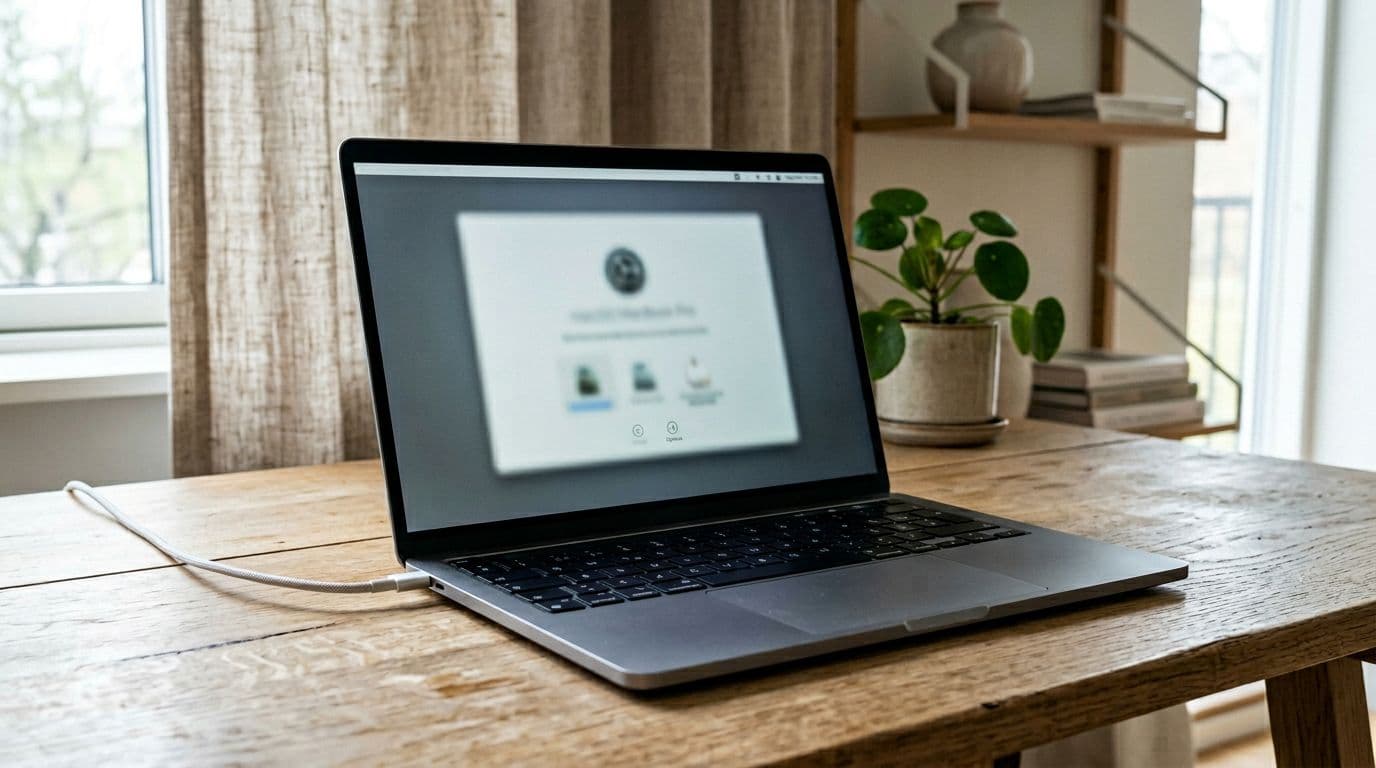 Der Wiederherstellungsmodus wird typischerweise bei älteren Modellen verwendet, bei denen der Löschassistent nicht vorhanden ist, das Bild wurde mit KI erstellt.
Wenn Sie "Alle Inhalte & Einstellungen löschen" nicht finden können, haben Sie wahrscheinlich einen älteren Intel-Mac ohne T2-Chip. Hier müssen Sie über die Wiederherstellung zurücksetzen. Das klingt dramatisch, ist aber meist nur ein anderer Weg zum selben Ziel.
Gehen Sie wie folgt vor:
- Schalten Sie den Mac vollständig aus.
- Schalten Sie ihn ein und halten Sie Command + R gedrückt, bis Sie die Wiederherstellungsumgebung sehen.
- Öffnen Sie das Festplattendienstprogramm.
- Wählen Sie die Systemfestplatte (oft "Macintosh HD") und klicken Sie auf Löschen.
- Wählen Sie das Format APFS (in den meisten Fällen) und bestätigen Sie.
- Schließen Sie das Festplattendienstprogramm und wählen Sie macOS neu installieren.
Nach Abschluss der Installation gelangen Sie wieder zum Willkommensbildschirm. Halten Sie dort an. Der Mac ist bereit zum Verkauf.
Bei einigen Intel-Modellen kann es auch sinnvoll sein, das NVRAM zurückzusetzen (Command + Option + P + R beim Start), wenn Sie seltsame Startprobleme haben. Das ist nicht immer notwendig, kann aber kleine, störende "Geister" in den Einstellungen entfernen.
Wenn Sie eine zusätzliche deutsche Anleitung mit weiteren Modellvarianten wünschen, können Sie die Aeblenyts Anleitung zum Zurücksetzen eines Mac auf die Werkseinstellungen lesen. Diese ist hilfreich, wenn Sie einen Mac haben, der nicht ganz der Standardbeschreibung entspricht.
Letzter Check vor dem Verkauf: Mac aufbereiten und einen besseren Preis erzielen
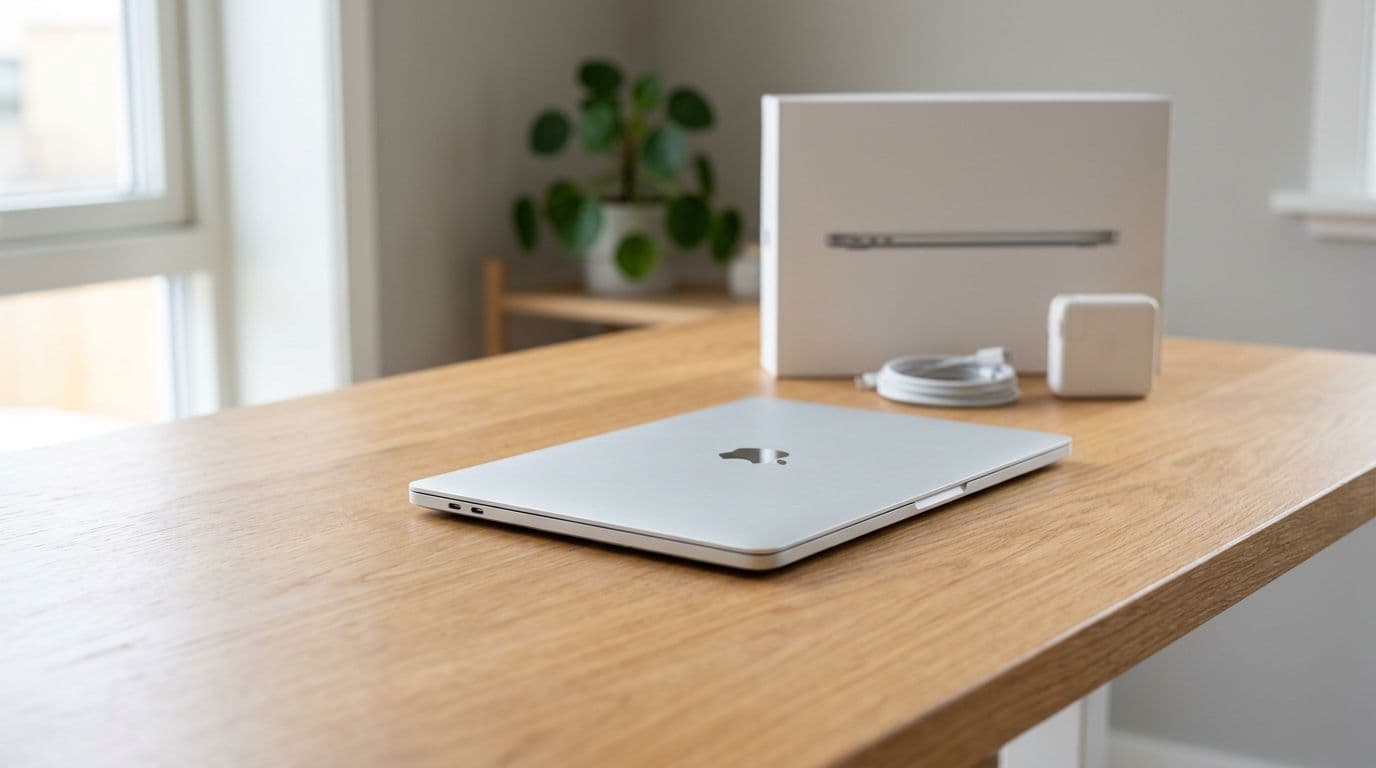 Ein sauberes und komplettes Paket wirkt beim Verkauf vertrauenswürdiger, das Bild wurde mit KI erstellt.
Nachdem Sie Ihr MacBook zurückgesetzt haben, machen Sie einen kurzen Realitätscheck. Schalten Sie den Mac ein und prüfen Sie, ob er im Willkommens-Setup landet. Wenn Sie Sprache und WLAN auswählen können, ohne dass er nach Ihrer Apple ID fragt, sind Sie auf einem guten Weg.
Danach geht es um das, worauf Käufer tatsächlich achten: den Gesamteindruck. Ein MacBook kann technisch perfekt sein, aber wenn es aussieht wie eine Krümelzone, fällt der Preis schnell.
Hier ist eine einfache Übersicht, was Ihren Verkauf typischerweise erleichtert:
| Was Sie beilegen können | Warum es hilft |
|---|---|
| Ladegerät | Weniger Fragen, mehr Vertrauen |
| Originalverpackung (falls vorhanden) | Wirkt "ordentlicher", einfacher als Geschenk zu überreichen |
| Quittung (falls möglich) | Beruhigt den Käufer |
| Gereinigte Tastatur und Bildschirm | Macht Ihr MacBook "einsatzbereiter" |
Fazit: Ein sauberer, zurückgesetzter Mac mit Ladegerät verkauft sich schneller und oft zu einem besseren Preis.
Zum Schluss noch ein kleiner Umweltaspekt, der auch Sie glücklich machen kann: Wenn Sie verkaufen, geben Sie Ihrem Computer ein zweites Leben. Deshalb suchen viele nach gebrauchter, generalüberholter oder refurbished Technik, besonders wenn man Student ist und etwas Günstiges mit einem guten Angebot sucht. Ihr altes MacBook kann der Traumcomputer eines anderen Studenten sein, ohne dass ein neues produziert werden muss.
Fazit
Wenn Sie Ihr MacBook vor dem Verkauf zurücksetzen möchten, halten Sie sich an die sichere Reihenfolge: Backup, abmelden, korrekt löschen und beim Willkommensbildschirm anhalten. Verwenden Sie "Alle Inhalte & Einstellungen löschen", wenn Ihr Mac dies unterstützt, andernfalls verwenden Sie den Wiederherstellungsmodus. Eine schnelle Reinigung und ein komplettes Set mit Ladegerät machen letztendlich einen größeren Unterschied, als man vielleicht denkt. Bereit, Ihr MacBook weiterzugeben und gleichzeitig Ihrem Geldbeutel und der Umwelt einen Dienst zu erweisen.