











Ein günstiger Laptop kann wie ein Schnäppchen wirken, bis die Leertaste streikt und das Trackpad wie ein Floh auf Espresso springt. Deshalb ist es unerlässlich, Tastatur und Trackpad gründlich zu überprüfen, bevor Sie sich endgültig für Ihr nächstes refurbished Windows-Laptop entscheiden.
Es dauert nur wenige Minuten und kann Ihnen sowohl Ärger als auch umständliche Rücksendungen ersparen. Besonders wenn Sie zu den vielen Studenten gehören, die es vorziehen, gebrauchte Technik zu kaufen, um das Budget zu schonen, dient dieser kleine Check als unverzichtbarer Hardware-Review, der von Anfang an Sicherheit bietet.
Key Takeaways
- Physische Inspektion: Beginnen Sie damit, Tasten und Trackpad auf kosmetische Abnutzung, lose Teile oder Unebenheiten zu untersuchen, da physische Schäden oft auf starke frühere Nutzung hinweisen.
- Systematischer Test: Verwenden Sie den Editor (Notepad), um alle Tasten (einschließlich Sonderzeichen wie ä, ö und ü) zu testen, um sicherzustellen, dass sie korrekt reagieren, ohne Doppelanschläge oder fehlende Eingaben.
- Funktionalität und Gesten: Testen Sie die Präzision des Trackpads, indem Sie Multitouch-Aktionen wie Zoomen, Scrollen und Markieren ausführen, um zu bestätigen, dass es flüssig und gleichmäßig reagiert.
- Achten Sie auf Warnsignale: Vermeiden Sie Geräte mit ungleichmäßigen Klickgeräuschen, schwammiger Reaktion oder Cursor-Sprüngen während des Tippens, da dies oft Anzeichen für zugrunde liegende Hardwareprobleme sind.
Bevor Sie ihn einschalten, achten Sie auf die kleinen Spuren
Beginnen Sie mit Händen und Augen. Ein refurbished Laptop darf leichte kosmetische Abnutzungsspuren aufweisen, aber Tastatur und Trackpad sollten sich intakt anfühlen. Da wir in den letzten zehn Jahren eine große Hardware-Entwicklung bei Laptops erlebt haben, werden ältere Modelle oft andere Abnutzungserscheinungen aufweisen als brandneue Geräte. Da dies die Teile sind, die Sie ständig benutzen, dürfen sie nicht müde wirken.
Betrachten Sie die Tasten zuerst im schrägen Licht. Die meisten modernen Laptops verwenden eine Chiclet-Tastatur, bei der jede Taste für sich steht. Sind einige Tasten glänzender als der Rest, schief oder stärker abgesenkt, hat das Gerät wahrscheinlich viel mitgemacht. Drücken Sie leicht auf die Ecken jeder Taste, um zu fühlen, ob der darunter liegende Tastaturmechanismus noch den richtigen Widerstand bietet; alle sollten sich gleich anfühlen. Wenn eine Taste wackelt, während die Nachbartaste felsenfest sitzt, ist das ein schlechtes Zeichen.
Das Trackpad sollte eben liegen. Es darf auf einer Seite nicht einsinken oder rechts und links unterschiedlich klicken. Fahren Sie mit einem Finger über die Oberfläche. Sie sollte glatt sein, nicht fettig, rau oder uneben.
Hier ist eine schnelle Faustregel:
| Anzeichen | Was es oft bedeutet |
|---|---|
| Schiefe oder lose Tasten | Abnutzung oder schlechter Austausch |
| Ungleichmäßiger Klick im Trackpad | Mechanische Abnutzung oder fehlerhafte Montage | Sehr glänzende Bereiche an WASD | Starke tägliche Nutzung |
Ein attraktives Angebot ist gut, aber ein niedriger Preis rettet keinen Laptop, der Sie jeden Tag irritiert. Kaufen Sie daher am besten ein refurbished Modell mit Rückgaberecht und Garantie, damit Sie es in Ruhe zu Hause testen können.
Wenn eine einzelne Taste bereits Probleme macht, wird sie sich selten von selbst verbessern.
So testen Sie die Tastatur unter Windows gründlich
Wenn Sie Tastatur und Trackpad richtig überprüfen möchten, beginnt der Tastaturtest mit der ehrlichsten Prüfung: der normalen Nutzung. Öffnen Sie den Editor oder ein leeres Dokument und tippen Sie eine lange Reihe mit allen Buchstaben, Zahlen und Zeichen. Bei einem deutschen Layout sollten Sie auch ä, ö und ü nicht vergessen. Sie verraten schnell, ob die Tastatur zur Sprache passt oder ob etwas vertauscht ist.
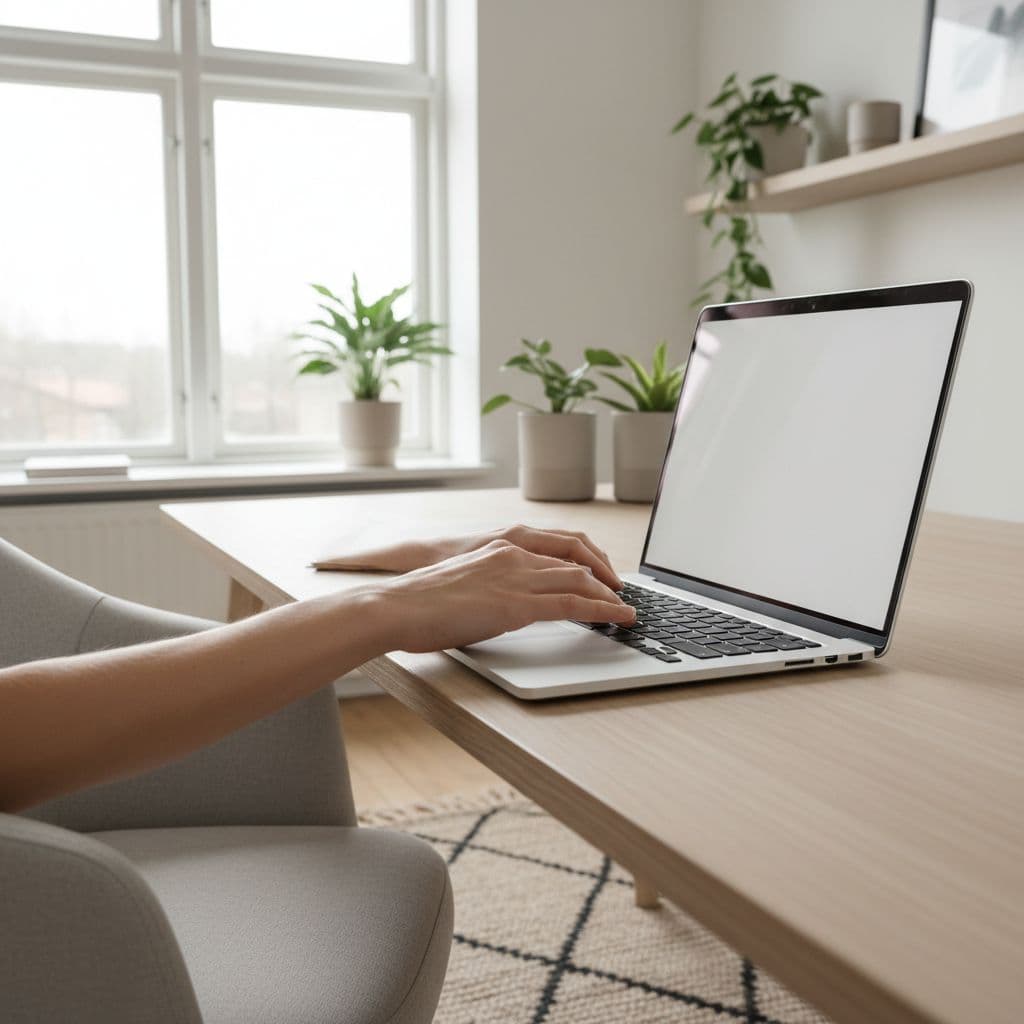
Nutzen Sie auch die Tasten, die viele vergessen. Pfeiltasten, Entf, Backspace, Enter, Shift und Tab müssen sofort reagieren. Für Studenten bedeutet das mehr, als man denkt. Sie merken es besonders, wenn Sie schnell Notizen machen, Tabellenkalkulationen erstellen oder mitten in einer Abgabe viel zu spät sitzen. Denken Sie daran, dass die Tastatur Ihre primäre Brücke zur Benutzeroberfläche Ihres Computers ist, daher muss sie fehlerfrei funktionieren.
Ein guter Tastaturcheck kann so durchgeführt werden:
- Schreiben Sie alle Buchstaben und Zahlen der Reihe nach und achten Sie auf Doppelanschläge oder fehlende Zeichen.
- Testen Sie Tastenkombinationen wie Strg + C, Strg + V und Alt + Tab, da Modifikatortasten oft versteckte Fehler aufdecken.
- Probieren Sie die Fn-Tasten für Lautstärke, Helligkeit und Bildschirmstärke aus, falls das Modell diese besitzt.
- Halten Sie eine Taste für ein paar Sekunden gedrückt und sehen Sie, ob sie klemmt oder ungleichmäßig wiederholt.
Wenn Sie von einem MacBook Pro auf ein Windows-Gerät umsteigen, kann sich das allgemeine Tippgefühl anders anfühlen. Das ist normal. Viele Benutzer erinnern sich noch an die kontroversen Butterfly-Tastaturen älterer Apple-Modelle, daher ist es wichtig, den physischen Widerstand zu spüren. Die Tasten dürfen sich nicht schwammig, hart oder zufällig anfühlen. Sie sollten insbesondere auf ein angenehmes taktiles Feedback achten, da dies sicherstellt, dass jeder Anschlag präzise registriert wird.
Achten Sie auch auf das Geräusch. Eine Tastatur darf etwas Lärm machen, aber Klick und Widerstand müssen gleichmäßig sein. Wenn eine Taste hohl oder metallisch klingt, könnte sie falsch sitzen.
Testen Sie das Trackpad, bevor es Ihre Geduld testet
Das Trackpad ist die kleine Bühne des Laptops für das tägliche Drama. Wenn es hakt, merken Sie es ständig. Deshalb sollten Sie Klicks, Bewegungen und Gesten testen, nicht nur ob sich der Cursor bewegt.
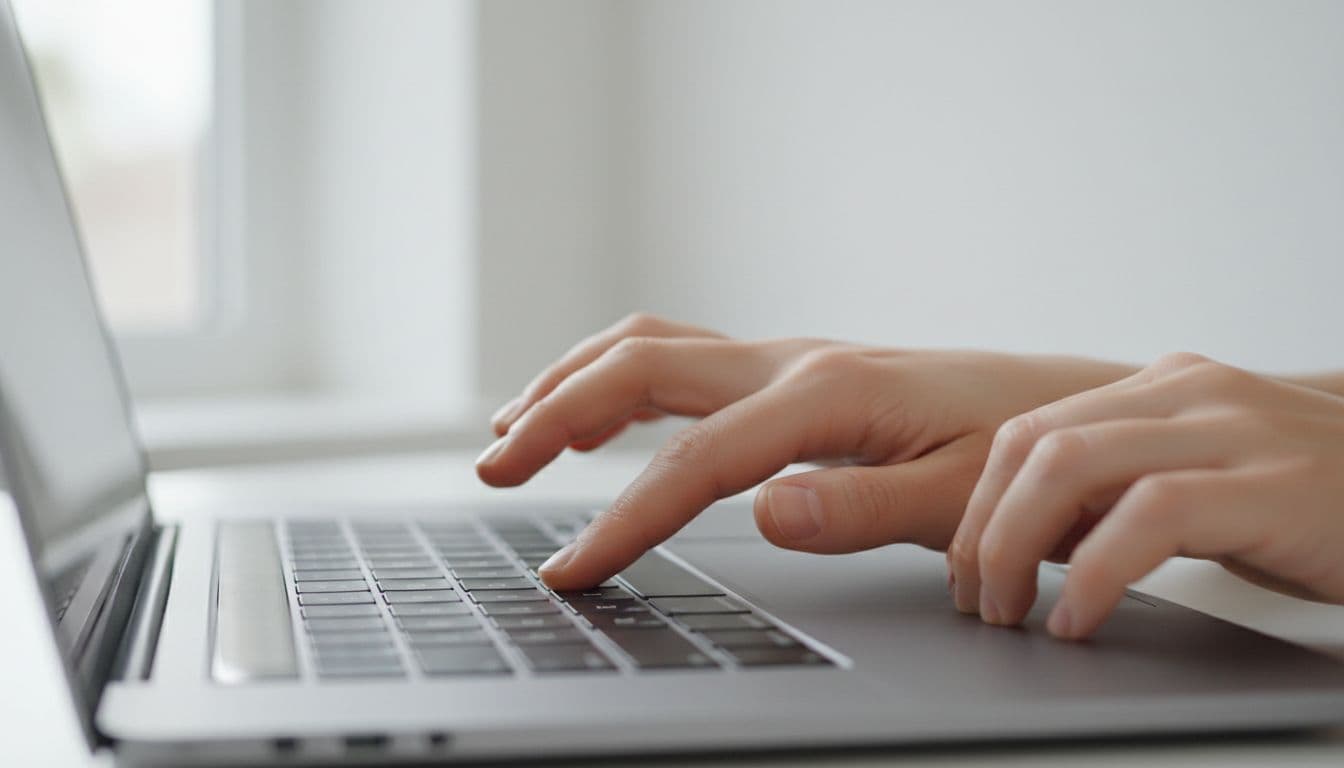
Beginnen Sie mit der Bewertung der physischen Trackpad-Größe. Es sollte Ihnen genügend Platz für natürliche Bewegungen bieten, wie Sie es von einem Magic Trackpad kennen. Führen Sie einen Finger langsam über die gesamte Oberfläche und prüfen Sie, ob der Cursor gleichmäßig folgt, auch in den Ecken. Obwohl die meisten Windows-Laptops mechanische Tasten verwenden, sollten Sie das Erlebnis mit Force Touch vergleichen. Bei vielen Windows-Modellen erhalten Sie nicht die fortschrittliche Vibration zur Klicksimulation, die Apple verwendet, stellen Sie also sicher, dass sich der physische Klick gleichmäßig und solide anfühlt. Wenn die linke Seite gut klickt, die rechte Seite sich aber tot anfühlt, ist das ein klares Warnsignal.
Testen Sie anschließend Ihre Multi-Touch-Oberfläche. In Windows 11 finden Sie die Einstellungen für Ihre Eingabesoftware unter Bluetooth und Geräte, wo Sie Ihr Touchpad konfigurieren können. Hier können Sie Multitouch-Eingaben wie Zwei-Finger-Scrollen, Pinch-to-Zoom und Drei-Finger-Gesten testen. Sie müssen ohne Ruckeln reagieren. Ein träges Trackpad ist wie ein Einkaufswagen mit einem schiefen Rad; Sie kommen voran, aber Sie werden schnell müde vom Prozess.
Versuchen Sie auch, Text zu markieren und Dateien zu ziehen. Das zeigt schnell, ob das Trackpad unter Druck den Kontakt verliert. Gleichzeitig sollten Sie ein paar Zeilen schreiben, während Ihre Handfläche natürlich daneben ruht. Der Cursor darf nicht wegfliegen, nur weil Sie schreiben. Eine gute Handballenauflage ist kein Luxus, sondern Seelenfrieden.
Wenn der Verkäufer immer eine externe Maus benutzt, seien Sie besonders wachsam. Einige Fehler verstecken sich gut, bis Sie das Trackpad selbst in der Praxis verwenden. Ein guter gebrauchter oder refurbished Laptop sollte fehlerfrei funktionieren, ohne kleine Ausreden.
Häufig gestellte Fragen
Warum sollte ich die Tastatur testen, wenn sie sauber aussieht?
Auch wenn eine Tastatur sauber aussieht, können die darunter liegenden Mechanismen durch Flüssigkeiten und Staub abgenutzt oder beschädigt sein. Durch das Schreiben eines Testtextes stellen Sie sicher, dass jede Taste den Anschlag korrekt registriert, was für Ihre tägliche Produktivität entscheidend ist.
Wie kann ich feststellen, ob das Trackpad defekt ist?
Ein intaktes Trackpad sollte sich gleichmäßig anfühlen und einen gleichmäßigen Klick über die gesamte Oberfläche bieten. Wenn es sich auf einer Seite „tot“ anfühlt, unterschiedlich klickt oder der Cursor bei Bewegungen springt, ist dies oft ein Zeichen für mechanischen Verschleiß oder eine schlechte Montage.
Was ist „Palm Rejection“ und warum ist sie wichtig?
Palm Rejection ist eine Funktion, die verhindert, dass das Trackpad reagiert, wenn Ihre Handfläche beim Schreiben darauf ruht. Wenn Ihr Cursor während des Schreibens herumspringt, funktioniert diese Funktion nicht optimal, was auf Dauer unglaublich frustrierend sein kann.
Ist es normal, dass ein refurbished Laptop leichte Gebrauchsspuren aufweist?
Ja, kosmetische Kratzer am Gehäuse sind bei refurbished Geräten zu erwarten, aber Tastatur und Trackpad sollten dennoch einwandfrei funktionieren. Wenn sich die primären Eingabeflächen abgenutzt oder instabil anfühlen, kann dies ein Zeichen dafür sein, dass das Gerät extrem stark beansprucht wurde.
Der Kauf muss sich vom ersten Klick an richtig anfühlen
Ein Laptop kann auf Bildern gut aussehen und sich trotzdem in den Händen unangenehm anfühlen. Daher ist es klug, die Teile, die Sie am häufigsten verwenden, zu testen, bevor Sie sich in den Preis verlieben. Wenn die Tastatur sauber reagiert und das Trackpad reibungslos funktioniert, haben Sie viel bessere Chancen auf einen guten Kauf. Das gilt besonders, wenn Sie Geld sparen und trotzdem ein Gerät haben möchten, das sich auf die gute Weise "refurbished" anfühlt. Das beste Zeichen ist einfach: Sie bemerken die Eingabe fast nicht, weil alles funktioniert.
Wenn Sie nach einem gründlichen Produktvergleich feststellen, dass ein Windows-Gerät doch nicht zu Ihrem Workflow passt, können Sie in Betracht ziehen, sich in einem Apple Store nach geeigneten Produkten umzusehen. Wenn Sie dort einkaufen, können Sie möglicherweise Apple Card Monatsraten nutzen, die von Goldman Sachs ausgegeben werden. Beachten Sie, dass dies eine vorherige Kreditgenehmigung erfordert und der Kauf einem variablen Jahreszins unterliegt. Achten Sie außerdem auf eine stabile USB-C-Verbindung für Ihr Zubehör.
Denken Sie daran, dass spezifische Finanzierungsbedingungen und die Verfügbarkeit von Apple Pay variieren können, wenn Sie Ihre Hardware in einer deutschen Region kaufen. Letztendlich ist eine reibungslose Einrichtung eines Apple-Geräts oft der Hauptgrund, warum viele Benutzer die Plattform wechseln, wenn das anfängliche Erlebnis mit einem gebrauchten Gerät die Erwartungen nicht erfüllt. Es muss sich vom ersten Klick an richtig anfühlen, egal für welches System Sie sich letztendlich entscheiden.