











Man entdeckt es immer etwas zu spät: Die Kamera ist schwarz und das Mikrofon klingt wie eine Decke. Bei einem refurbished Windows-Laptop ist das glücklicherweise selten ein Zeichen für eine schlechte Maschine.
Ein aufbereiteter oder gebrauchter Computer kann ein guter Kauf sein, besonders wenn Sie Geld sparen und die Umwelt schonen möchten. Doch bevor Sie in den Unterricht, ein Bewerbungsgespräch oder einen Freundeskreis springen, sollten Sie Webcam und Mikrofon einmal richtig überprüfen.
Die gute Nachricht ist, dass Windows das meiste, was Sie brauchen, bereits an Bord hat.
Beginnen Sie mit einem schnellen Check in Windows
Um Webcam und Mikrofon zu überprüfen, müssen Sie keine mysteriösen Apps aus den dunklen Ecken des Internets herunterladen. Windows verfügt über einfache Tools, die ausreichen, um die meisten Fehler in wenigen Minuten aufzudecken.
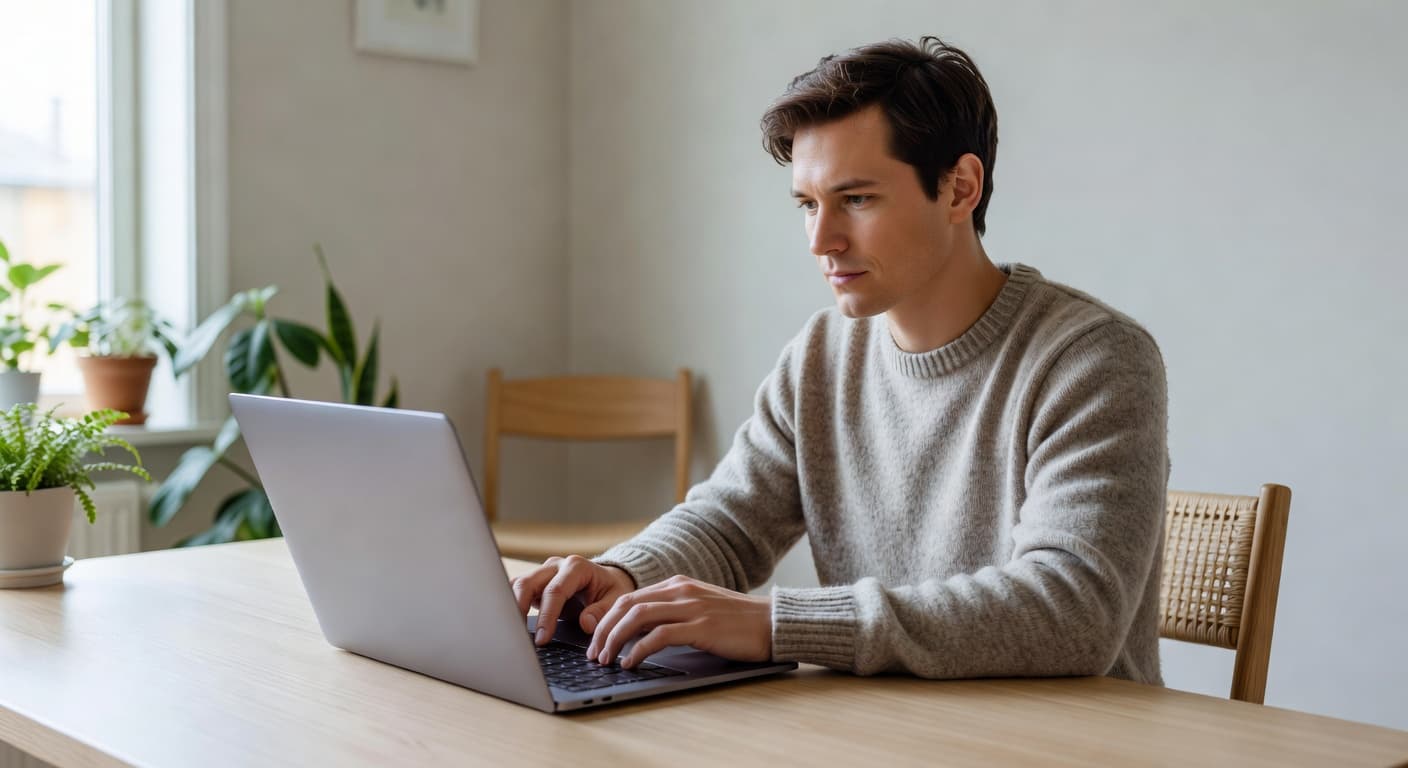
Beginnen Sie mit der Kamera. Suchen Sie im Startmenü nach der App „Kamera“ und öffnen Sie sie. Wenn Sie Ihr eigenes Gesicht sehen, funktioniert die Webcam. Wenn Sie ein schwarzes Feld, eine Fehlermeldung oder kein Bild sehen, muss etwas angepasst werden.
Das Mikrofon überprüfen Sie in den Soundeinstellungen. Gehen Sie zu Einstellungen, wählen Sie System und dann Sound. Unter Eingabe können Sie sehen, welches Mikrofon ausgewählt ist und ob der Lautstärkepegel reagiert, wenn Sie sprechen. Klatschen Sie in die Hände, sagen Sie Ihren Namen oder lesen Sie eine übermäßig dramatische Nachricht vor. Wenn der Balken stillsteht, erhält Windows kein Signal.
So durchlaufen Sie den Test schnell:
- Öffnen Sie die Kamera-App und prüfen Sie, ob das Bild sofort angezeigt wird.
- Gehen Sie zu System > Sound und suchen Sie das ausgewählte Eingabegerät.
- Sprechen Sie nah ans Mikrofon und prüfen Sie, ob sich der Pegel bewegt.
- Machen Sie bei Bedarf eine kurze Testaufnahme in Ihrer bevorzugten App, um ganz sicher zu sein.
Diese Routine ist gut, weil sie Hardware- von App-Problemen trennt. Funktioniert die Kamera in der Kamera-App, aber nicht in Teams oder Zoom, ist die Webcam selbst selten der Übeltäter. Wenn Sie eine zusätzliche visuelle Anleitung wünschen, bietet Univid einen guten Leitfaden zum Testen von Kamera und Mikrofon.
Für viele Studenten sind dies fünf Minuten, die eine ganze Woche retten. Ein günstiger Laptop fühlt sich plötzlich viel weniger günstig an, wenn man die Hälfte einer Online-Vorlesung wegen einer kleinen Einstellung verpasst.
Wenn die Kamera schwarz oder das Mikrofon stumm ist
Das klassische Problem ist kein defekter Computer. Das klassische Problem ist ein kleines Detail, das sich an einem dummen Ort versteckt. Viele Laptops verfügen über eine physische Kameraabdeckung, eine kleine Schiebeplatte oder eine Taste mit Kamerasymbol. Wenn diese aktiviert ist, erhalten Sie ein schwarzes Bild, obwohl alles andere funktioniert.
Windows kann auch den Zugriff auf Kamera und Mikrofon blockieren. Überprüfen Sie daher in den Einstellungen Ihre Berechtigungen und stellen Sie sicher, dass Apps sie verwenden dürfen. Dies gilt insbesondere nach der Ersteinrichtung, einem größeren Windows-Update oder wenn Sie den Browser wechseln.
Funktioniert die Webcam in der Kamera-App, aber nicht in der Meeting-App, liegt das Problem fast immer an den Berechtigungen oder dem falsch ausgewählten Gerät.
Das Mikrofon macht oft aus einem anderen Grund Probleme. Windows hat möglicherweise ein Headset, einen Monitor mit integriertem Sound oder ein Bluetooth-Gerät als Standard ausgewählt. Dann sprechen Sie brav in den Laptop, während der Computer auf etwas ganz anderes hört. Das ist ein bisschen so, als würde man in den Kühlschrank rufen und auf eine Antwort hoffen.
Die häufigsten Fehler sehen so aus:
| Wenn Sie dies sehen | Dies bedeutet oft | Probieren Sie dies |
|---|---|---|
| Schwarzes Kamerabild | Geschlossene Kameraabdeckung oder blockierter Zugriff | Öffnen Sie die Abdeckung und überprüfen Sie die Kameraberechtigungen |
| Mikrofonpegel steht still | Falsches Eingabegerät ausgewählt | Wechseln Sie zum integrierten Mikrofon |
| Der Ton springt zwischen Geräten | Bluetooth oder Headset übernehmen die Kontrolle | Trennen Sie das Gerät oder wählen Sie einen neuen Standard |
| Funktioniert in einer App, aber nicht in einer anderen | Die App verwendet eigene Einstellungen | Wählen Sie in der App die richtige Kamera und das richtige Mikrofon |
Die Tabelle weist auf etwas Wichtiges hin: Der Fehler liegt oft in der Einrichtung, nicht in der Hardware selbst.
Das gilt auch für einen aufbereiteten Laptop. Viele glauben, dass "refurbished" "etwas abgenutzt und etwas mysteriös" bedeutet. In der Praxis ist es oft Windows, das nach dem Start kleine Tricks spielt. Wenn das Mikrofon immer noch Probleme bereitet, hat Microsoft eine nützliche Seite mit Hilfe bei Mikrofonfehlern.
Verwenden Sie Windows-Tools, bevor Sie glauben, dass etwas kaputt ist
Wenn der schnelle Check das Problem nicht löst, ist der nächste Halt der Geräte-Manager. Hier können Sie sehen, ob Windows Kamera und Mikrofon überhaupt finden kann. Wenn das Gerät fehlt, deaktiviert ist oder mit einem Warnsymbol gekennzeichnet ist, haben Sie die Spur gefunden.
Klicken Sie mit der rechten Maustaste auf die Starttaste und öffnen Sie den Geräte-Manager. Suchen Sie unter „Kameras“, „Audiogeräte“ oder „Audio-, Video- und Gamecontroller“. Wenn Webcam oder Mikrofon deaktiviert sind, können Sie das Gerät wieder aktivieren. Wenn der Treiber beschädigt ist, können Sie versuchen, ihn zu aktualisieren oder zu deinstallieren und den Computer neu zu starten.
Ein Blick auf Windows Update lohnt sich ebenfalls. Besonders bei einem gebrauchten Laptop kann ein frisches Update kleine Fehler in Treibern und Geräteerkennung beheben. Die Menüpunkte können in Windows 10 und 11 etwas unterschiedlich sein, aber die Idee ist die gleiche.
Auch die App kann der Übeltäter sein. Browserbasierte Meetings erfordern den Zugriff auf Kamera und Mikrofon sowohl in Windows als auch im Browser selbst. Chrome, Edge und andere Browser können den Zugriff pro Webseite blockieren. Wenn die Kamera überall sonst funktioniert, aber nicht in einem Meeting-Link, sind die Browserberechtigungen ein guter Ausgangspunkt.
Bevor Sie in Panik geraten, machen Sie diesen kurzen Durchlauf:
- Starten Sie den Computer neu und versuchen Sie es erneut in der Kamera-App und den Soundeinstellungen.
- Überprüfen Sie den Geräte-Manager auf deaktivierte Geräte oder Treiberfehler.
- Schauen Sie in den Einstellungen der App nach der ausgewählten Kamera und dem Mikrofon.
- Suchen Sie nach Browserberechtigungen, wenn das Meeting in einem Browser läuft.
Wenn Sie den Mikrofontest Schritt für Schritt auf dem Bildschirm sehen möchten, gibt es auch ein kurzes Video zum Mikrofontest in Windows 11. Das ist praktisch, wenn Sie lieber Klicks folgen als Menüs lesen möchten.
Das Wichtigste ist, dass Sie die Hardware nicht zu früh verurteilen. Ein generalüberholter Laptop wird oft für Fehler verantwortlich gemacht, die genauso gut bei einer brandneuen Maschine auftreten könnten.
Kleine Gewohnheiten, die Zeit sparen, besonders für Studenten
Die beste Fehlerbehebung beginnt, bevor der Fehler auftritt. Wenn Sie den Laptop für Studium, Arbeit oder Anrufe mit Freunden verwenden, helfen kleine Gewohnheiten mehr als große Notlösungen. Fünf ruhige Minuten vor dem Meeting sind jedes Mal besser als 30 Sekunden Stress.
Für Studenten sind Webcam und Mikrofon keine Zierde. Sie ermöglichen den Zugang zu Gruppenarbeiten, Online-Anleitungen und mündlichen Präsentationen. Daher ist es sinnvoll, vor wichtigen Gesprächen einen Mini-Check durchzuführen. Öffnen Sie die Kamera, sagen Sie ein paar Worte laut und prüfen Sie, ob alles reagiert. Das dauert kürzer, als einen neuen Link für das Meeting zu finden.
Reinigen Sie auch den Laptop um Kamera und Mikrofon herum. Eine fettige Linse führt zu einem matten Bild, und Staub in der Mikrofonöffnung kann den Klang flach machen. Verwenden Sie ein trockenes Mikrofasertuch und etwas Geduld. Niemand möchte ein Gesicht sehen, das wie eine beschlagene Busscheibe aussieht.
Eine weitere gute Angewohnheit ist es, ein einfaches Backup-Set bereitzuhalten. Ein kabelgebundenes Headset rettet viele Tage, da es stabil und einfach als Audioquelle auszuwählen ist. Dies gilt insbesondere, wenn Sie häufig zwischen Zuhause, Bibliothek und Lesesaal wechseln.
Wenn Sie einen günstigen Windows-Laptop im Angebot finden, nehmen Sie sich zehn Minuten Zeit, ihn von Anfang an richtig einzurichten. Wählen Sie das richtige Standardmikrofon, erteilen Sie die notwendigen Berechtigungen und testen Sie die Apps, die Sie am häufigsten verwenden. So vermeiden Sie den klassischen Montagmorgen, an dem alles funktioniert, außer dem, was Sie brauchen.
Wenn Sie im Alltag sowohl Windows als auch MacBook verwenden, ist ein cleverer Trick, auf beiden Maschinen dieselbe Routine beizubehalten. Überprüfen Sie vor Besprechungen den Ton und die Kamera, unabhängig vom System. Auf einem MacBook befinden sich die Einstellungen an anderen Stellen, aber die Gewohnheit ist dieselbe. Das macht den Wechsel zwischen den Geräten viel weniger chaotisch.
Auch einen Umweltvorteil gibt es dabei. Wenn Sie einen gebrauchten oder generalüberholten Laptop von Tag eins an zum Laufen bringen, ist es einfacher, an dieser Wahl festzuhalten. Es ist schwer, nachhaltige Technologie zu lieben, wenn die Kamera sich wie eine eigensinnige Kartoffel verhält.
Die einfache Routine, die den Unterschied macht
Ein schneller Check von Webcam und Mikrofon erspart Ihnen die nervigsten Probleme bei einem generalüberholten Windows-Laptop. Beginnen Sie in Windows, überprüfen Sie die Berechtigungen und verwenden Sie den Geräte-Manager, bevor Sie die Hardware selbst verdächtigen.
Die wichtigste Erkenntnis ist einfach: Die meisten Fehler sind auf Einstellungen zurückzuführen, nicht auf einen schlechten Computer. Sobald Sie diese Routine beherrschen, wird ein generalüberholter Laptop zu einer ruhigen, günstigeren und nachhaltigeren Wahl, auch an geschäftigen Tagen.